 Docnest
읽기와 검토
선반 한눈에 보기
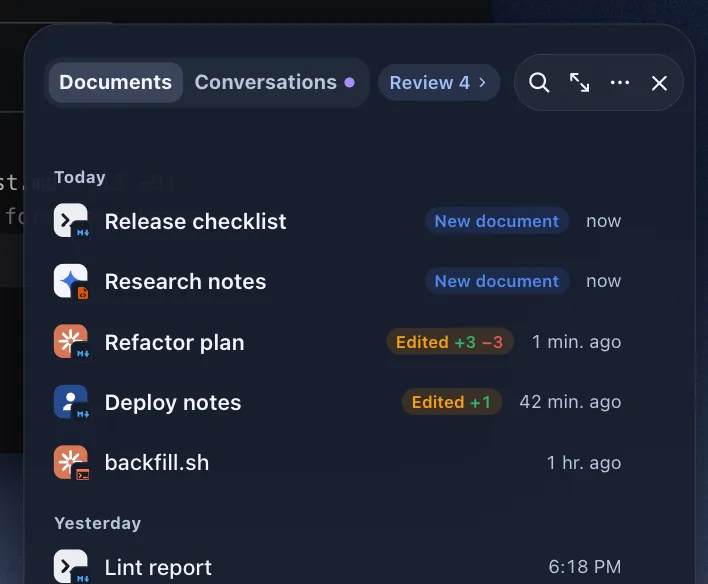
선반의 줄 하나가 문서 하나입니다. 줄마다 문서를 쓴 AI와 제목, 시각, 꼬리표가 보입니다.
| 꼬리표 | 뜻 |
|---|---|
| 새 문서 | 에이전트가 새로 만든 파일입니다. |
| 수정 +12 −3 | 이미 모은 문서를 에이전트가 고쳤습니다. 12줄을 더하고 3줄을 뺐다는 뜻입니다. 0인 쪽은 표시하지 않습니다. |
줄은 오늘, 어제, 이번 주, 그 전으로 나뉩니다.
문서 읽기
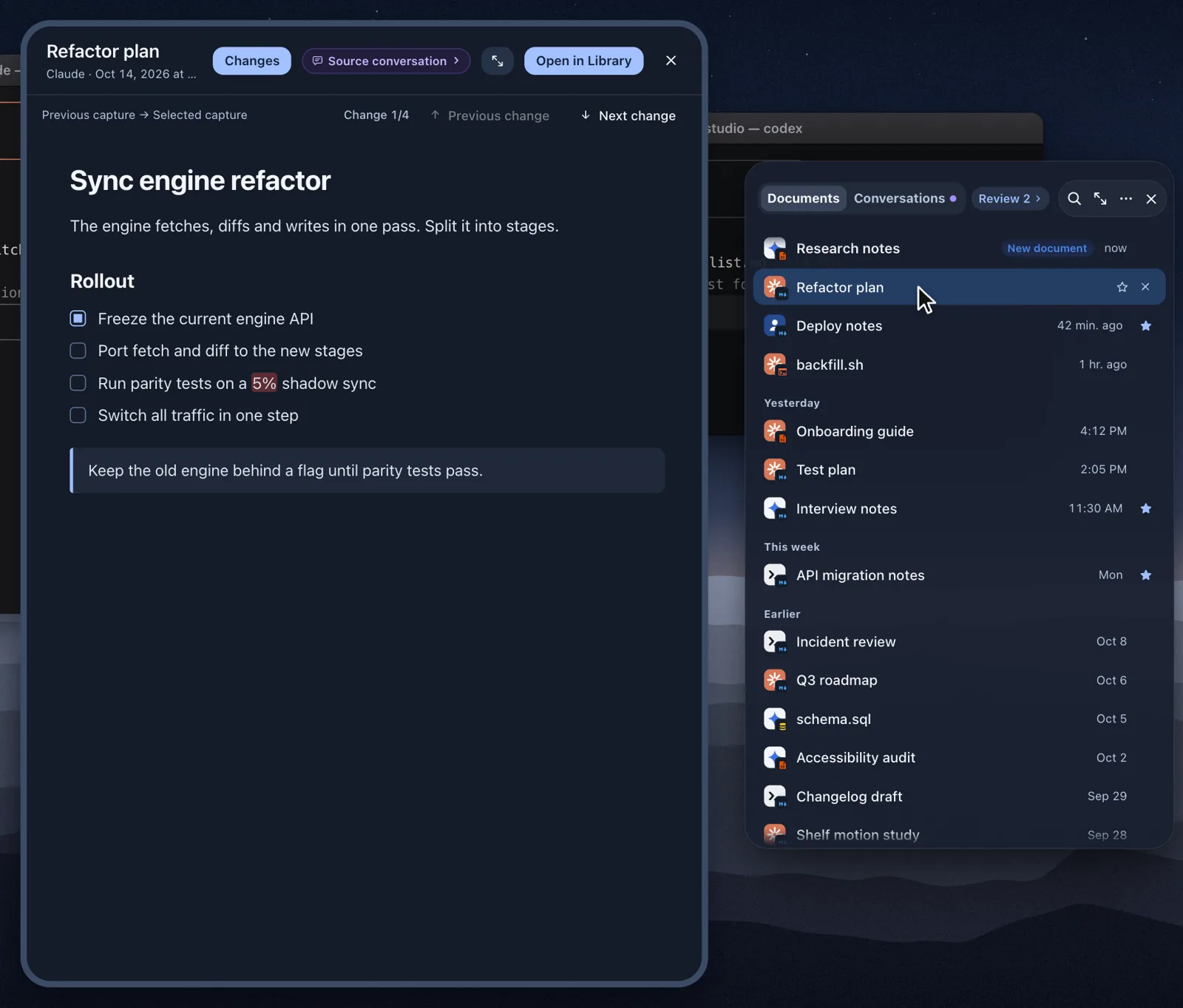
줄을 누르면 선반 옆 창에 문서가 열립니다. 스크롤하며 읽으면 됩니다.
- 긴 문서는 페이지로 나뉘어 있어 화살표로 넘깁니다.
- 본문 넓게 보기를 누르면 본문 폭이 넓어집니다.
- 수정본이 여러 개면 수정본 2 / 3에서 버전을 오갑니다. 바뀐 곳은 본문 안에 표시됩니다. 더한 줄은 초록, 뺀 줄은 빨강입니다.
- 만든 대화 ›를 누르면 이 문서를 만든 대화가 열립니다(에이전트 대화).
문서를 열면 읽은 것으로 처리합니다. 꼬리표가 사라지고 검토할 문서 수에서도 빠집니다.
남기거나 빼기
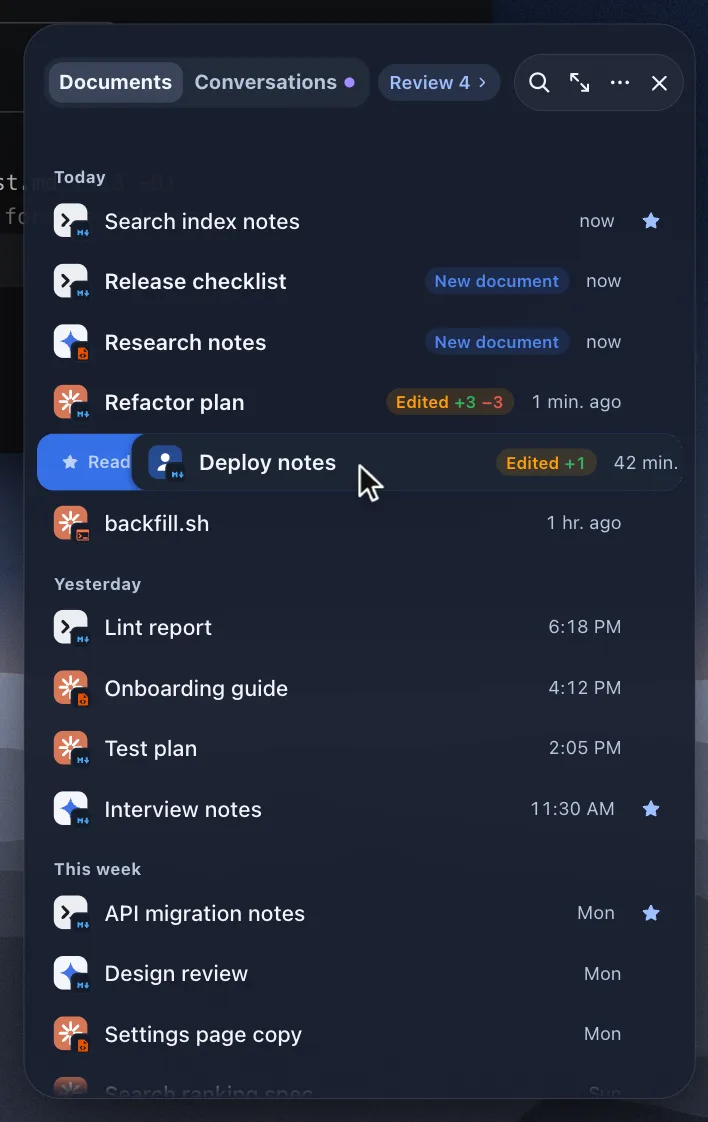
줄에 마우스를 올리거나 화살표 키로 고르면 버튼 두 개가 나타납니다.
| 동작 | 버튼 | 트랙패드 | 키 | 결과 |
|---|---|---|---|---|
| 나중에 볼 것 | ★ | 오른쪽으로 밀기 | → | 별이 붙은 채 남습니다. 문서함의 ★ 나중에 볼 것에서 다시 볼 수 있습니다. |
| 안 봐도 됨 | ✕ | 왼쪽으로 밀기 | ← 또는 ⌫ | 선반에서 빠집니다. 문서함에는 남아 있고, 에이전트가 다시 고치면 선반에 돌아옵니다. |
어느 쪽을 골라도 문서는 지워지지 않습니다. 고른 뒤 잠시 되돌리기가 나타납니다. 한 묶음을 통째로 빼려면 모두 안 봐도 됨을 누릅니다.
분류하지 않고 둔 문서는 새 검토 기간이 시작될 때 검토에서 빠집니다. 처음에는 매주 월요일에 정리됩니다. 분류할 때까지 남겨 두려면 설정 → 검토와 요약 → 검토함 정리 주기를 계속 유지로 바꾸면 됩니다. 문서와 나중에 볼 것 표시는 어느 쪽이든 그대로 남습니다.
검토 보기 방식
새 문서를 어떤 모양으로 볼지는 선반의 검토 보기 방식에서 고릅니다. 카드 넘기기, AI별 묶음, 읽으며 내리기(이어 붙인 문서를 스크롤하며 읽기), 받은편지함 네 가지가 있습니다.
요약
검토 카드에는 짧은 요약이 붙습니다. 원본을 누르면 전체 글이, 요약을 누르면 다시 요약이 나옵니다.
- Apple Intelligence를 쓸 수 있는 Mac에서는 Mac 안에서 요약을 만듭니다(이 Mac의 Apple Intelligence가 쓴 요약입니다).
- 쓸 수 없는 Mac에서는 정해진 규칙으로 문서에서 요약을 뽑습니다(문서에서 규칙으로 뽑은 요약입니다).
어느 쪽이든 문서는 Mac 밖으로 나가지 않습니다.
많은 문서를 한 번에 검토하기
문서함을 열고 검토(⌘3)를 고르면 여러 문서를 한꺼번에 분류할 수 있습니다. 줄을 고른 뒤 나중에 볼 것(⇧⌘↩)이나 안 봐도 됨(⇧⌘⌫)을 누릅니다. 한 번에 5,000개까지 고를 수 있습니다. 마지막 선택은 검토 실행 취소(⌥⌘Z)로 되돌립니다.