 Docnest
문서함
선반에는 방금 들어온 문서가 올라오고, 문서함에는 Docnest가 모은 문서가 전부 있습니다.
문서함 열기
- Docnest 창이 앞에 있을 때 ⌘O를 누릅니다.
- 메뉴 막대 아이콘을 오른쪽 클릭하고 문서함 열기를 고릅니다.
- 선반에서 문서함에서 열기나 문서함에서 모두 보기를 누릅니다.
문서함이 열려 있는 동안에는 Dock에 아이콘이 보입니다.
다시 열면 마지막으로 읽던 문서가 그대로 열립니다.
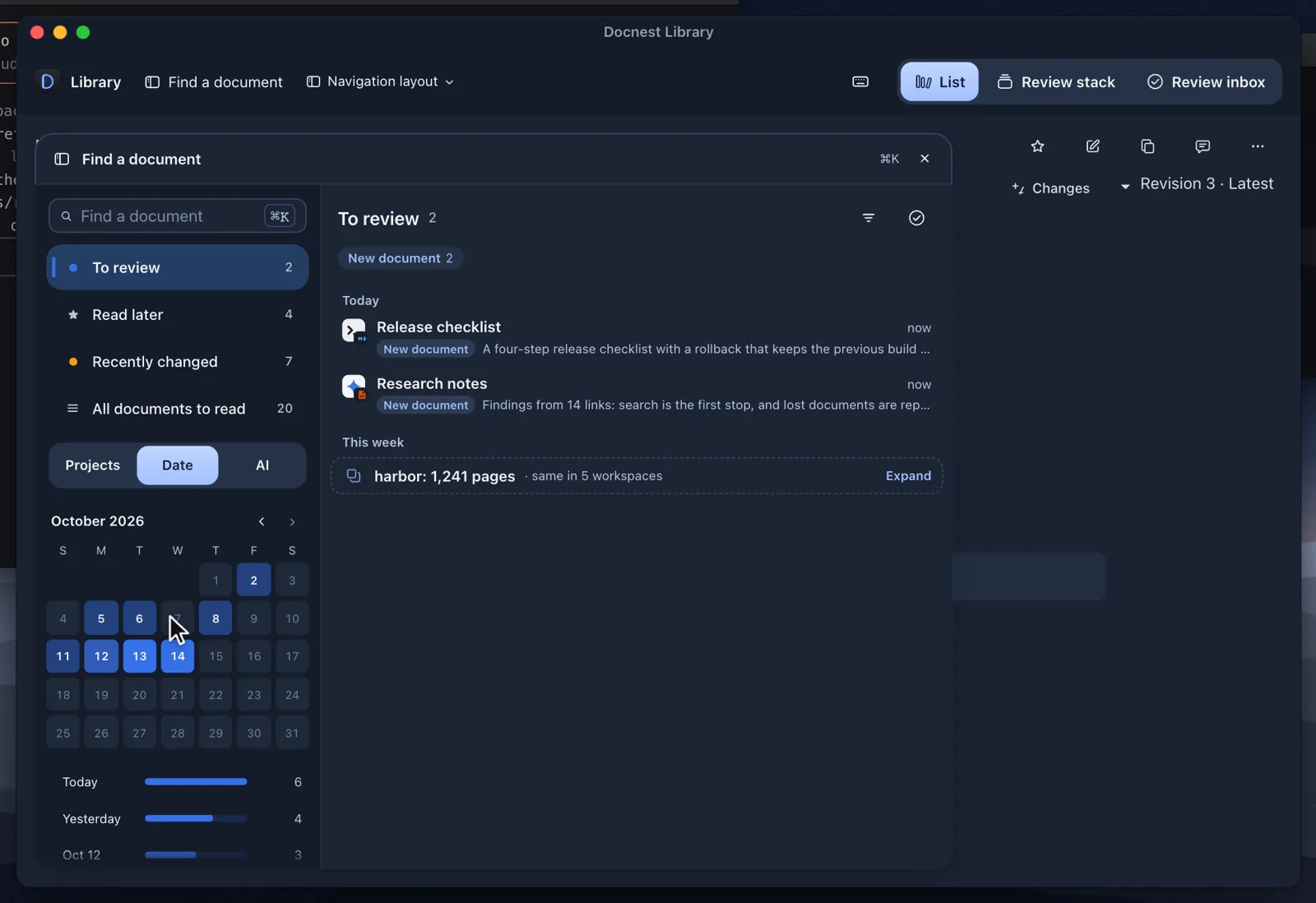
문서 찾기
⌘K나 ☰ 버튼을 누르거나 창 왼쪽 가장자리에 마우스를 대면 문서 찾기가 열립니다. 제목, 프로젝트, 모델로 찾으려면 ⌘F를 누르고, 닫을 때는 Esc를 누릅니다.
맨 위에는 줄이 네 개 있습니다.
| 줄 | 보여 주는 문서 |
|---|---|
| 볼 것 | 아직 분류하지 않은 새 문서와 수정된 문서(선반과 같은 문서) |
| ★ 나중에 볼 것 | 별을 붙인 문서 |
| 최근 수정 | 이번 검토 기간에 수정된 문서 |
| 전체 읽는 문서 | 생성물을 뺀 모든 문서 |
그 아래에는 탭이 세 개 있습니다.
- 프로젝트: 프로젝트별로 묶습니다. 워크트리는 메인 프로젝트 아래로 접히고(작업공간 2), 스크립트가 한꺼번에 만든 페이지와 이미지는 생성물 40으로 접힙니다. 정리 폴더와 즐겨찾기도 이 탭에 있습니다.
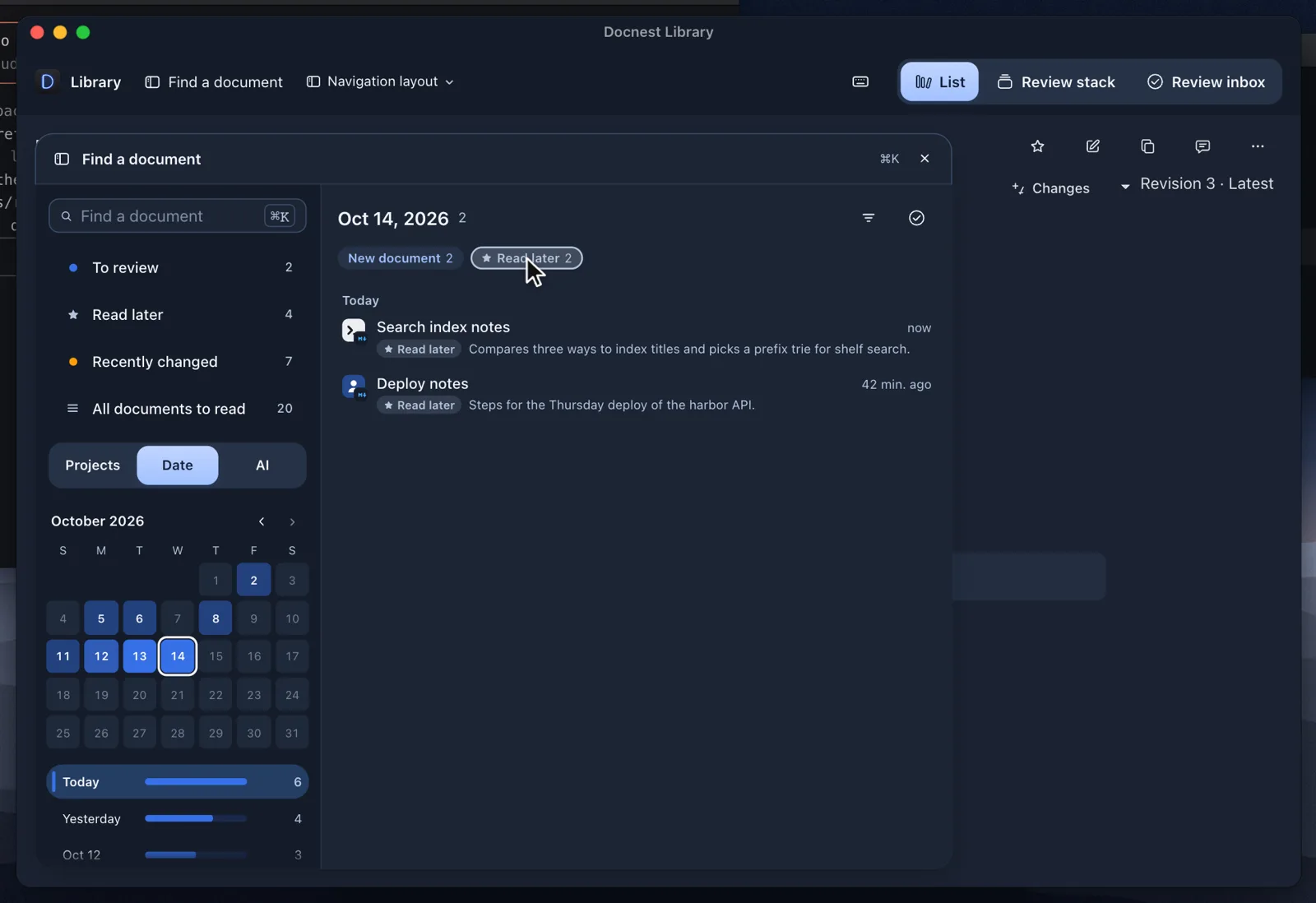
- 날짜: 수집 달력입니다. 문서가 많이 모인 날일수록 짙게 표시됩니다. 날짜를 누르면 그날 들어온 문서가 보입니다.
- AI: 문서를 쓴 AI별로 묶습니다. 직접 저장한 문서와 출처를 알 수 없는 문서도 따로 모여 있습니다.
문서·대화·검토
문서함 창 맨 위의 탭으로 세 화면을 오갑니다.
문서 다루기
- 변경 표시: 버전이 둘 이상인 문서는 바뀐 곳을 본문 안에 보여 줍니다. 더한 줄은 초록, 뺀 줄은 빨강입니다. 이전 변경과 다음 변경으로 옮겨 다닙니다.
- 함께 보기(⇧⌘C): 고른 문서를 나란히 봅니다.
- 즐겨찾기: 즐겨찾기에 추가하고 이 버전 보관을 누르면 원본이 나중에 바뀌어도 그 버전의 사본을 남깁니다.
- 편집: Docnest에서 고친 내용은 사본의 새 버전으로 저장됩니다. 원본 파일은 그대로 둡니다.
- 에이전트 피드백: 줄이나 범위에 메모를 달면 Docnest가 프롬프트를 만들어 클립보드에 복사하고, 그 에이전트 앱을 앞으로 가져옵니다. 붙여 넣고 보내는 일은 직접 하시면 됩니다.
배치 바꾸기
설정 → 표시 → 문서함 → 탐색 배치에서 문서 찾기가 열리는 자리를 고릅니다. 열려 있는 문서함에도 바로 적용됩니다.