 Docnest
에이전트 대화
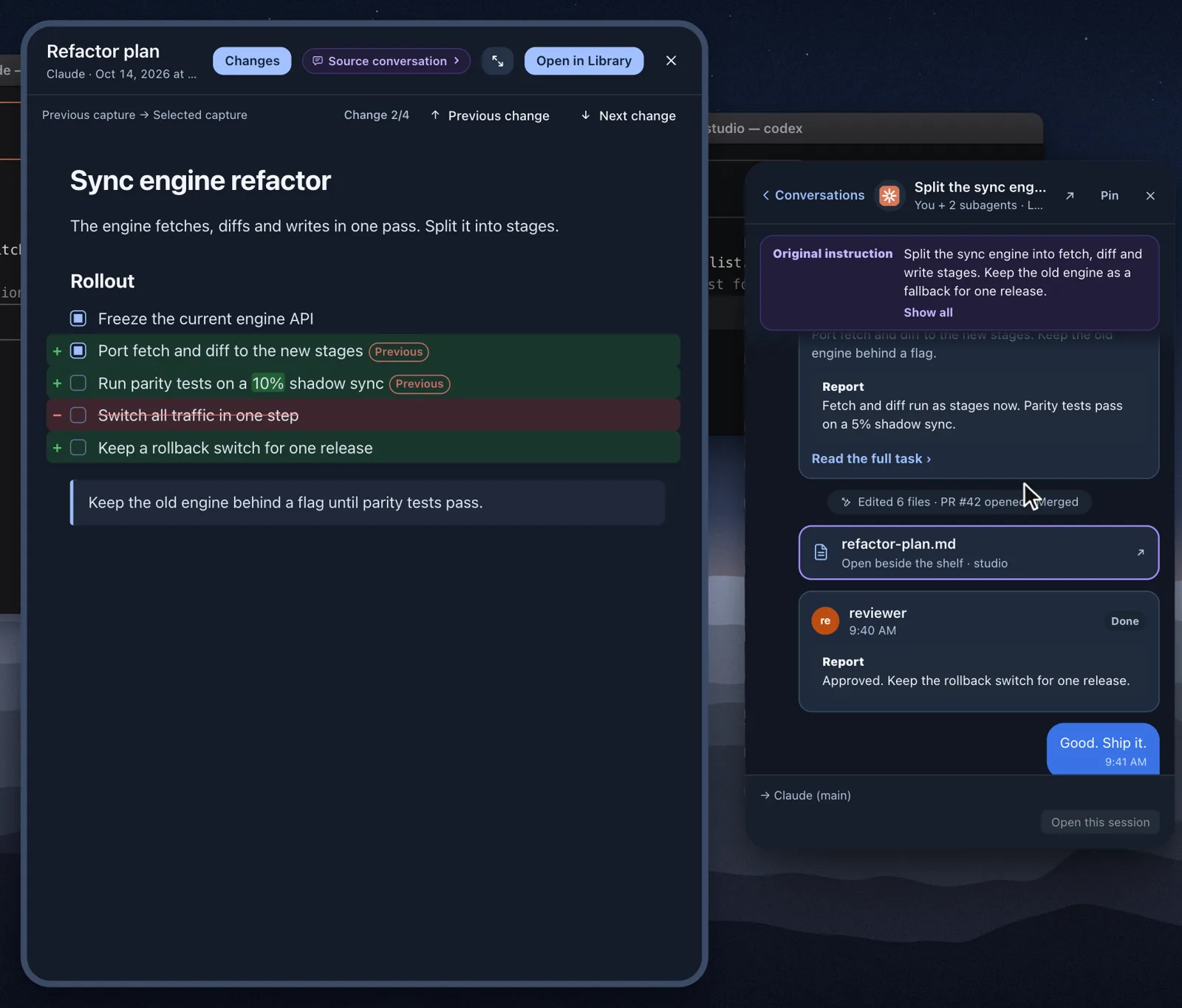
Docnest는 문서 뒤에 있던 대화도 보여 줍니다. 내가 맡긴 지시부터 메인 AI와 서브에이전트가 돌려준 보고까지 한곳에서 볼 수 있습니다. 플랜을 읽다가 처음에 무엇을 맡겼는지 궁금해질 때 요긴합니다.
켜기
대화를 보려면 두 가지가 필요합니다.
- 처음 실행할 때 에이전트 세션 기록 읽기에서 허용을 고릅니다. 나중에 설정 → 수집 → 수집 방식에서 바꿀 수도 있습니다.
- 에이전트 대화 보기가 켜져 있어야 합니다. 기본으로 켜져 있으며, 설정 → 에이전트 대화에서 끄고 켭니다.
대화 탭이 흐리게 보이면 둘 중 하나가 꺼져 있습니다.
Docnest는 에이전트의 기록 파일을 읽기만 하고 바꾸지 않습니다. 이 Mac에는 최근 7일의 짧은 발췌만 두고, 비밀 값으로 보이는 내용은 가립니다. 두 설정 중 하나라도 끄면 저장한 발췌를 지웁니다. 7일이 지난 대화는 목록에서 저절로 사라집니다.
선반에서 보기
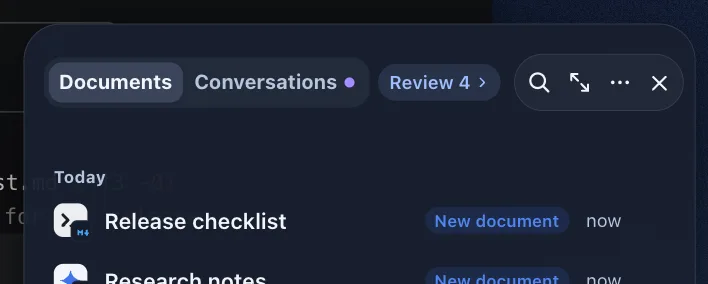
선반 위쪽에서 문서와 대화를 오갑니다(선반이 열려 있을 때 ⌘1, ⌘2). 마지막으로 본 뒤 새 활동이 있으면 대화 옆에 작은 점이 붙습니다.
대화를 누르면 선반 옆 창에서 열립니다.
문서에서 대화로
기록된 세션에서 나온 문서는 위쪽에 만든 대화 ›가 있습니다. 누르면 그 버전을 만든 대화가 열립니다. 문서와 대화를 오가도 읽던 위치는 그대로입니다.
문서함에서 보기
문서함에서 대화(⌘2)를 고르거나, 메뉴 막대 아이콘을 오른쪽 클릭하고 에이전트 대화를 고릅니다. 왼쪽 목록에서 대화를 고르면 주고받은 지시와 보고가 보입니다.
메시지 보내기
대화 창에서 에이전트에게 답장을 보낼 수 있습니다. 보내기 전에는 언제나 보낼 메시지와 실행할 명령을 보여 주고 확인을 받습니다.
에이전트가 아직 작업 중이면 메시지는 대기열에서 기다립니다. 진행 중인 작업에 끼어들지 않고, 세션을 쓸 수 있게 되면 순서대로 보냅니다.
임시 문서
에이전트는 가끔 임시 폴더에 일회용 파일을 씁니다. 대화 안에서 임시 문서 보기가 켜져 있으면(기본값) 그런 문서를 대화 안에서 읽을 수 있습니다. 이 설정은 문서를 문서함에 모으거나 수집을 제안하지 않습니다. 임시 폴더의 문서를 문서함에 모으는 방법은 지원하는 AI 도구와 개인정보에 있습니다.